


É comum que com o passar do tempo o Windows fique lento. Isso pode ocorrer desde a inicialização até o momento que usamos a máquina, abrindo programas ou até mesmo durante a navegação pela internet. Vamos mostrar hoje como resolver esse problema. Assim você mesmo poderá fazer uma limpeza na sua máquina se livrando de alguns arquivos inúteis e buscar por vírus, malware ou programas potencialmente perigosos que podem prejudicar a performance do seu computador. Siga as dicas abaixo e deixe seu computador mais rápido:
1. Windows 10 atualizado
Manter o Windows 10 atualizado é importante para mantê-lo em dia, mas também para corrigir erros e bugs do sistema que vão surgindo e assim a nova atualização faz a correção.
2. Reiniciar o Windows 10
Ao usar por longos períodos, o Windows acumula muitos arquivos temporários em cache, o que torna o funcionamento mais lento. Para evitar que o computador fique lento, basta reiniciar o sistema para que os arquivos sejam limpos.
3. Ajustar para obter melhor desempenho
Existe a opção de você perder um pouco dos recursos gráficos e melhorar a performance desativando vários recursos o que tornará seu sistema mais rápido. Faça o seguinte:
Clique com o botão direito em Meu Computador, Propriedades, Configurações Avançadas do Sistema, Desempenho e Configurações. Em Ajustar para Obter Melhor Desempenho, desmarque tudo e depois marque somente as opções Usar sombras adjacentes para rótulos, Usar fontes de tela com cantos arredondados e Mostrar miniaturas em vez de ícones. Fazendo isso você irá notar uma grande diferença.
4. Limpar arquivos temporários
Os arquivos temporários são importantes porque ajudam na execução de software, como por exemplo, o Microsoft Word ou editores gráficos. Caso o programa feche inesperadamente, o seu arquivo pode ser recuperado, pois os arquivos temporários ficam numa pasta do disco local C e são eles que restauram esses arquivos.
Então, para deixar sua máquina mais rápida é importante fazer uma limpeza nesses arquivos temporários e liberar mais espaço em seu disco rígido. Para isso, clique no botão Iniciar do Windows, digite Executar (pode usar as teclas de atalho tecla iniciar que está entre o botão do Windows + R), na caixa que aparecer digite Temp e aperte Enter. Na janela que abriu, aperte Ctrl + A, selecione todos os arquivos e em seguida aperte Shift + Delete. Todos os arquivos temporários desta pasta serão apagados. Repita a operação acima e no lugar de temp coloque %temp%. Esta é uma outra pasta que contém arquivos que podem ser apagados também, liberando mais espaço.
5. Buscando por vírus
Para finalizar o processo de limpeza, chegou a hora de buscar por vírus, malware e encontrar programas potencialmente indesejados que podem deixar o sistema mais lento prejudicando o desempenho de sua máquina. Nós trabalhamos com o antivírus Malwarebytes. É um programa pago mas que pode ser usado por 14 dias livres. Dos testes que já fizemos com antivírus, este é o único que cumpre o que promete. Por isso indicamos ele para que você também utilize e deixe sua máquina livre de ameaças e com bom desempenho. Veja abaixo como baixar e instalar o Malwarebytes:
- Acesse o site oficial do Malwarebytes https://br.malwarebytes.com/ e no canto superior direito, clique no botão DONWLOAD GRATUITO.
- Verifique sua pasta Download ou procure pelo arquivo do Malwarebytes mbsetup.exe em seu computador.
- Abra o arquivo de configuração clicando das vezes sobre ele. Em seguida, o Windows perguntará se você permite fazer alterações em seu dispositivo. Clique em “Sim” e selecione seu idioma.
- Quando o assistente de configuração abrir, clique em “Concordar e continuar” para iniciar a instalação do Malwarebytes ou clique em “Opções avançadas” para escolher um local de instalação diferente.
- Quando a instalação estiver completa, clique em “Concluir” para fechar o assistente de configuração.
- Pronto! O Malwarebytes deve abrir automaticamente.
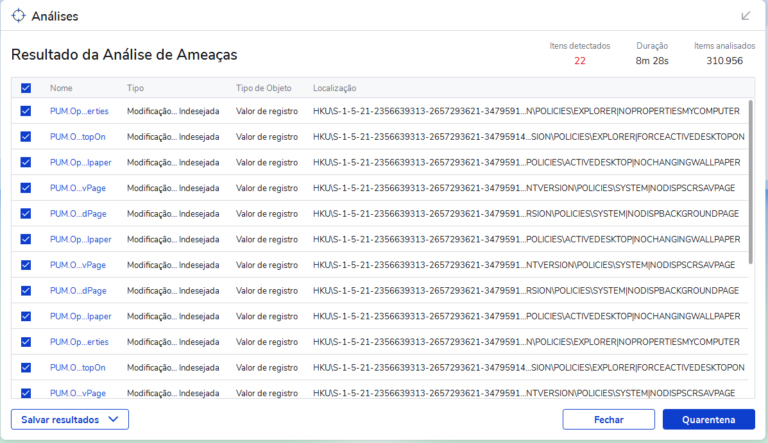
Faça um teste na sua máquina e sinta a diferença de como ficará mais rápido. Siga o nosso passo a passo e por último instale o antivírus, faça uma verificação e depois nos conte quantos vírus foram detectados no seu computador.