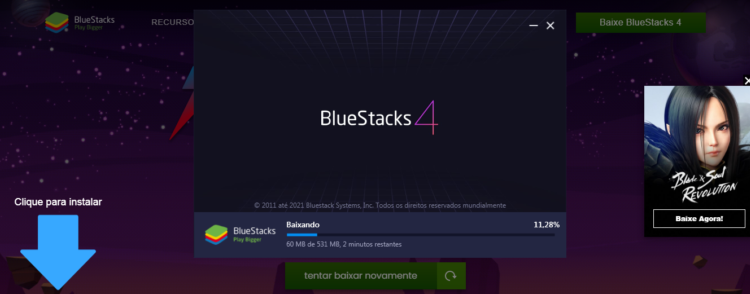


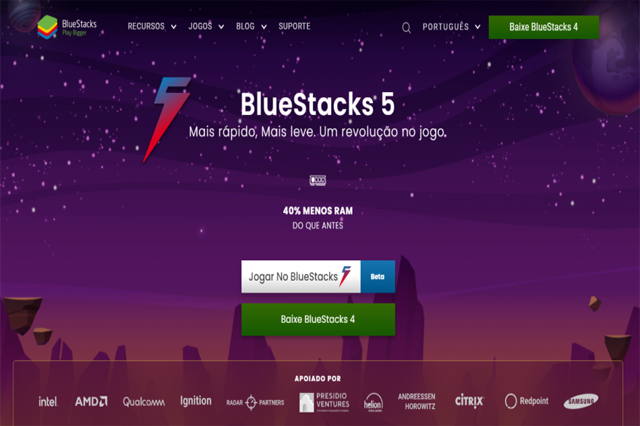
O Emulador de Android ajuda a criar um Android Virtual Device (ADV) no seu PC. Ele pode ser usado para rodar aplicativos da Google Play Store no Windows ou macOS. Você pode instalar, usar e desinstalar qualquer aplicativo Android, assim como um dispositivo Android físico faz. Qualquer pessoa, desde um jogador a um desenvolvedor de aplicativos Android, pode usá-lo. Ele oferece aos desenvolvedores Android a conveniência de testar aplicativos em um emulador, simplesmente alterando o perfil do dispositivo, em vez de alternar entre vários dispositivos físicos.
Ao usar este programa em seu PC, você terá a oportunidade de instalar qualquer aplicativo Android. Com quase 96% dos aplicativos disponíveis na Play Store, provavelmente você vai encontrar seu aplicativo favorito no BlueStacks App Player. Com o Emulador Android você terá os seguintes benefícios:
- Tela maior, nunca perca um detalhe;
- 100% de precisão com controles de teclado e mouse;
- Jogos exclusivos para celular Android no PC;
- Múltiplos ao mesmo tempo;
- Nada de se preocupar com vício de bateria;
- Nenhuma necessidade de celulares de última geração;
- Multitarefa sem esforço;
- Sem interrupções de mensagens ou chamadas;
Requisitos do Sistema para instalar o BlueStacks Emulador Android
Você pode rodar um emulador Android em um dispositivo com Windows 7 e superior. Os requisitos de configuração básica podem variar para diferentes emuladores Android, mas o seguinte deve ser suficiente para que você rode os mais populares em um PC com Windows:
- Microsoft Windows 7 e superior;
- Processador Intel ou AMD;
- Seu PC deve ter pelo menos 2GB de RAM. (Observe que ter 2GB ou mais de espaço em disco não é um substituto para RAM);
- 5GB de espaço livre em disco;
- Você deve ser um Administrador do seu PC;
- Drivers gráficos atualizados da Microsoft ou do fornecedor do chipset;
Como baixar e instalar o Emulador BlueStacks App Player?
Para baixar o Emulador Android acesse a página oficial da BlueStacks e siga os passos abaixo:
1- Clique no botão verde para baixar o programa.
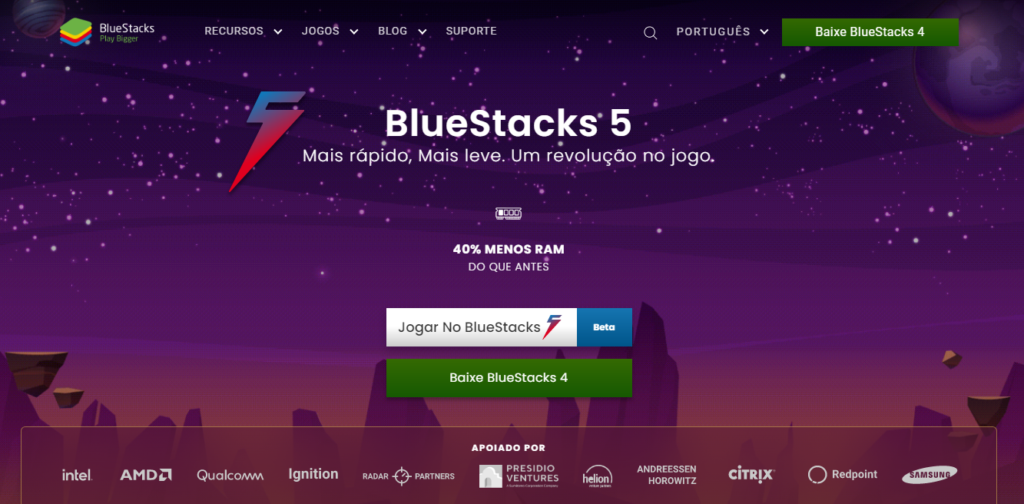
2- Clique em executar para iniciar a instalação.

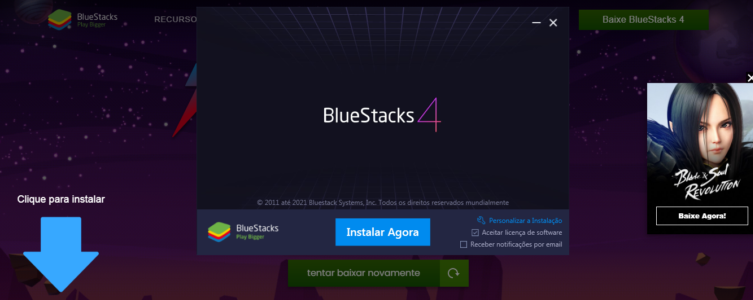
3- Ao clicar em executar aparecerá o instalador do programa e uma janela com botão Instalar Agora. Antes de clicá-lo verifique se a opção Aceitar licença de software está marcada e se você desejar, receba notificações por e-mail sobre as novidades do programa marcando esta opção.
4- Aguarde a barra de progresso chegar a 100% e seu programa estará pronto para ser usado. Basta abrir o programa e colocar suas credenciais de alguma conta do Google para entrar na Play Store. Uma observação importante é que a opção de Backup deve estar desativada, caso contrário todos os seus aplicativos da sua conta será instalado no seu Emulador Android.