



Quando temos um computador com formatação nova, a inicialização do sistema é rápida dependendo de sua configuração, pois o mesmo não está com muitos programas instalados, somente os essenciais para começar a usá-lo. É natural que com o passar do tempo vamos instalando e desinstalando programas e mais programas em nosso computador. E o fato de desinstalar programas sem um desinstalador pode acarretar problema de lentidão na inicialização de seu sistema operacional. Isso ocorre porque o Windows não tem um desinstalador próprio para a remoção completa dos programas instalados.
Na nossa dica de hoje vamos falar de um programa que é um dos melhores existentes quando se fala em desinstalação completa de programas. Estamos falando do Revo Uninstaller. Um programa desinstalador do Microsoft Windows que pertence ao Grupo VS Revo. O Revo Uninstaller pode ser usado nas versões XP, Vista, 7, 8.1 e Windows 10. Há versões gratuitas e pagas do Revo Uninstaller.
A principal característica do Revo Uninstaller é que ele executa o desinstalador do programa e, em seguida, procura e remove os arquivos associados e as entradas de registro, sendo que o desinstalador do programa em questão pode não ter sido removido da unidade do usuário.
Além disso, o Revo Uninstaller faz os seguintes procedimentos de limpeza:
- Arquivos na pasta temporária
- Entradas na pasta de aplicativos de inicialização do Windows
- Histórico do navegador e cache do Internet Explorer, Firefox, Opera e Netscape
- A lista de arquivos recentemente aberta em aplicativos do Microsoft Office
- Também pode excluir arquivos irrecuperavelmente
Você pode baixar duas versões do Revo Uninstaller, o portátil, que permite que você utilize rapidamente sem ter que instalar no seu computador e a versão que deixa ele instalado no seu PC e quando precisar é só acessar o Revo Uninstaller e usá-lo. Para baixar, acesse o seguinte link para baixar o programa: https://www.revouninstaller.com/pt/revo-uninstaller-free-download/, escolha a opção Baixar Gratuitamente ou Portable (Portátil). A primeira opção você poderá instalar no seu computador e usar quando precisar. A segunda opção permite que você utilize sem instalação. Essas versões gratuitas permitem que você use as seguintes funções:
- Procurando restos após a desinstalação padrão
- 8 ferramentas de limpeza adicionais incluídas
- Suporte técnico profissional gratuito
- Desinstalar aplicativos do Windows
Veja abaixo um exemplo de como utilizar o Revo Uninstaller. Confira abaixo o passo a passo:
1. Após baixar, instalar e abrir o Revo Uninstaller, escolha qual dos programas que aparece na lista que você deseja desinstalar. Nós pegamos o Opera como exemplo para fazer a desinstalação.
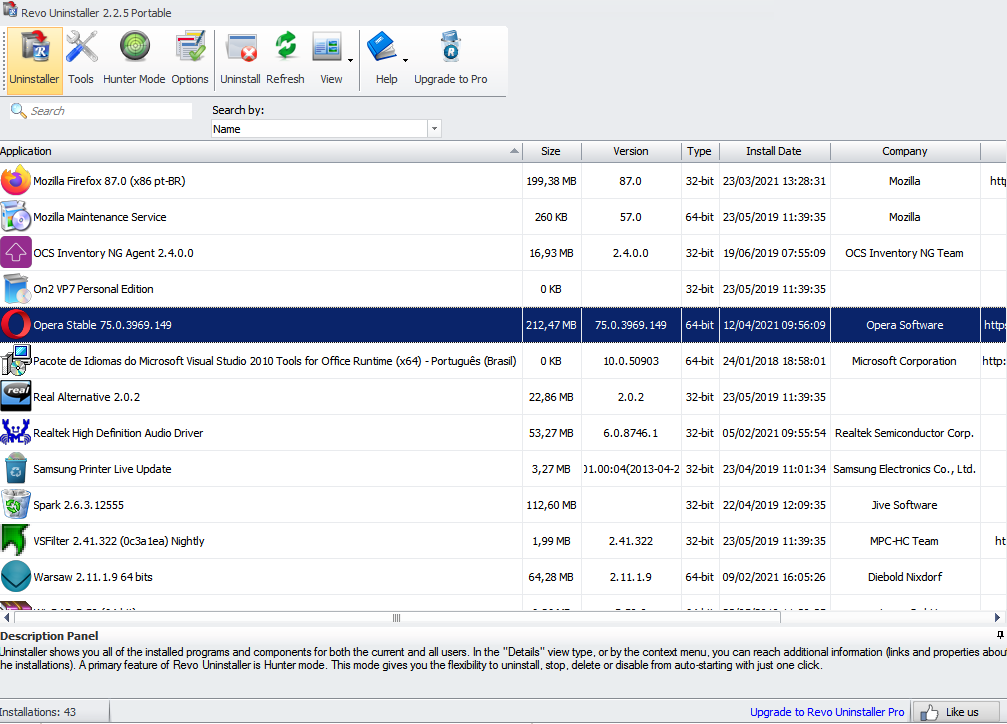
2. Na barra superior escolha a opção Uninstaller.
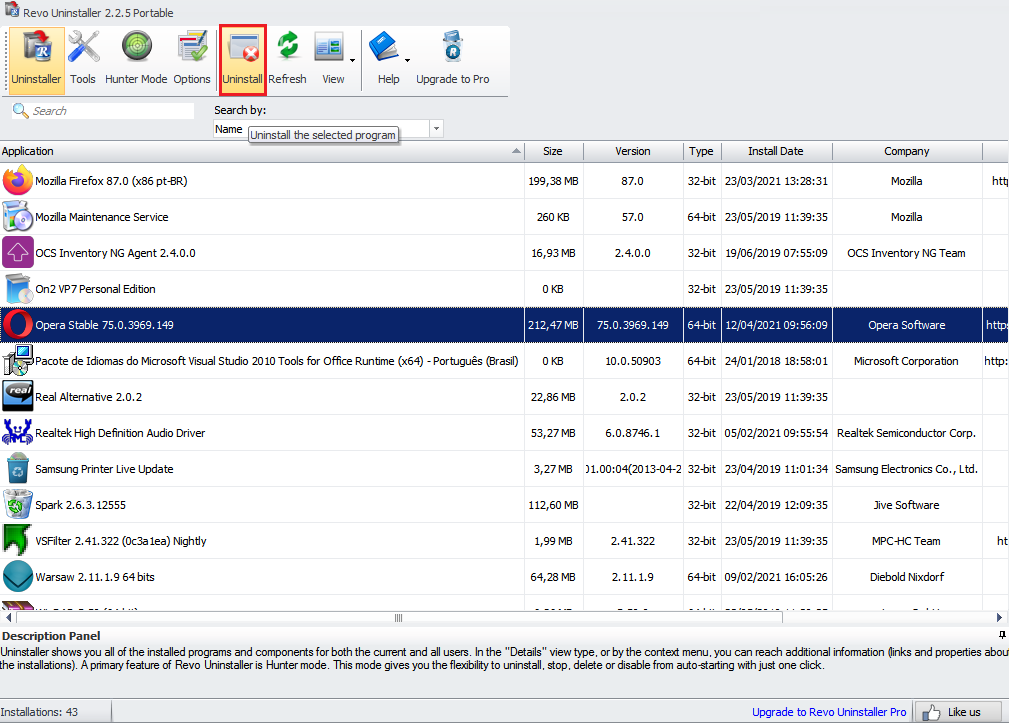
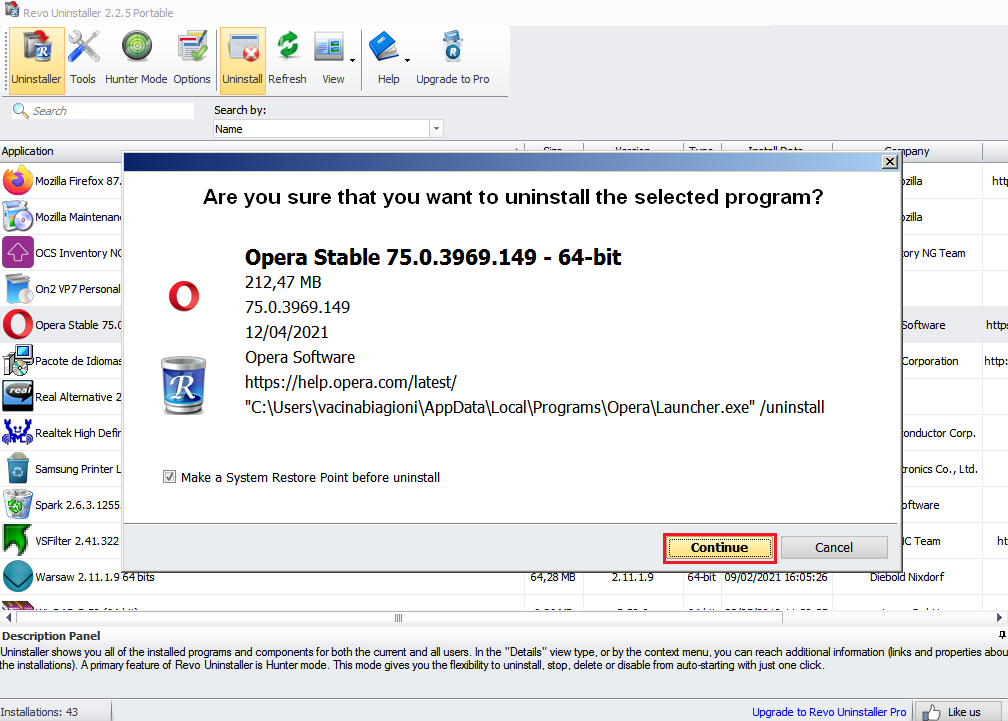
3. Se aparecer o desinstalador do próprio programa, clique no botão Continue. O desinstalador do programa realizará a desinstalação e só depois de terminado que o Revo Uninstaller limpará tudo que o programa deixou na pasta do computador.
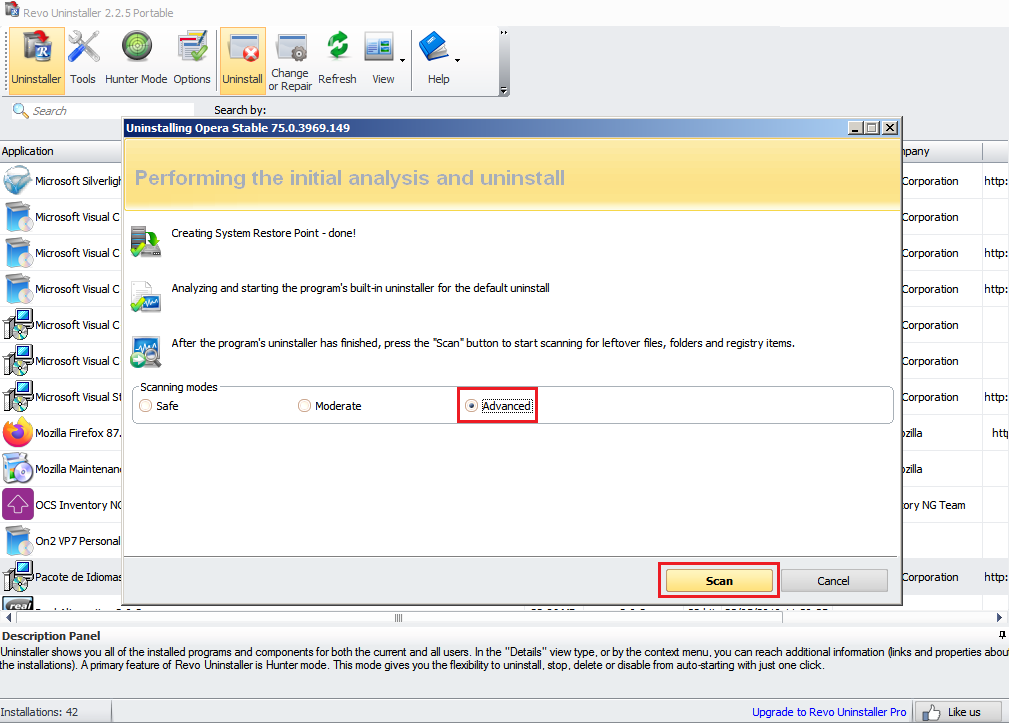
4. Agora o Revo Uninstaller continuará a desinstalação e limpeza completa. Clique em Advanced para continuar.
5. Agora vamos para uma parte muito importante, que é quando devemos clicar no botão Select All (selecionar tudo) e depois em Delete. Isso faz com que o desinstalador limpe todos os registros do seu computador.
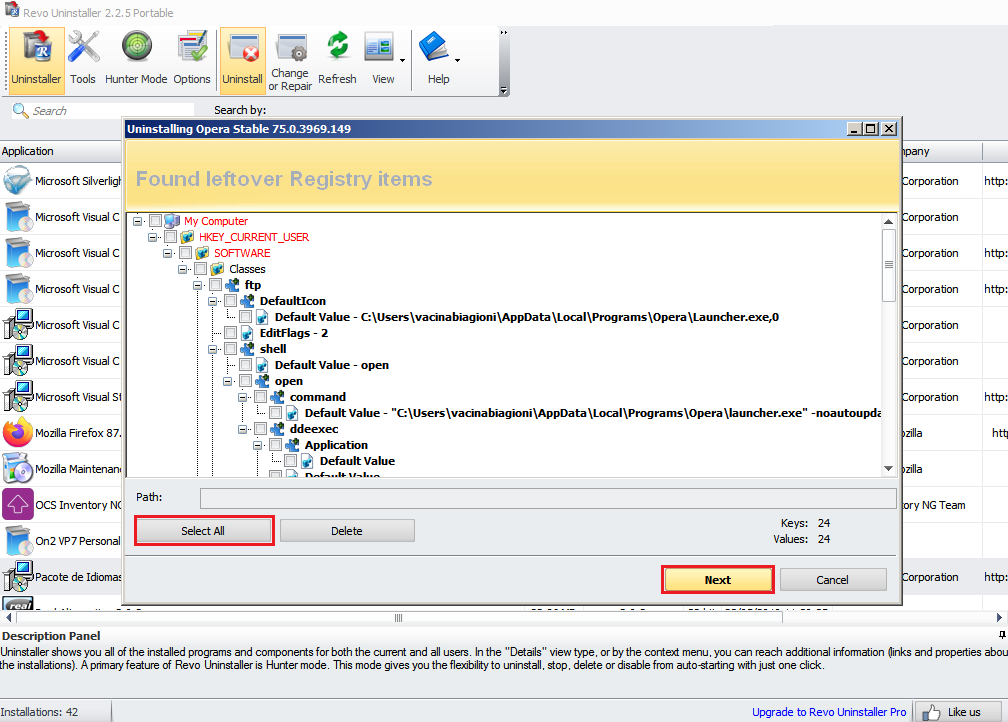
6. A próxima etapa é semelhante a anterior. Clique em Select All e depois em Delete. Desta vez esse procedimento será para a exclusão de pastas e arquivos do programa desinstalado.
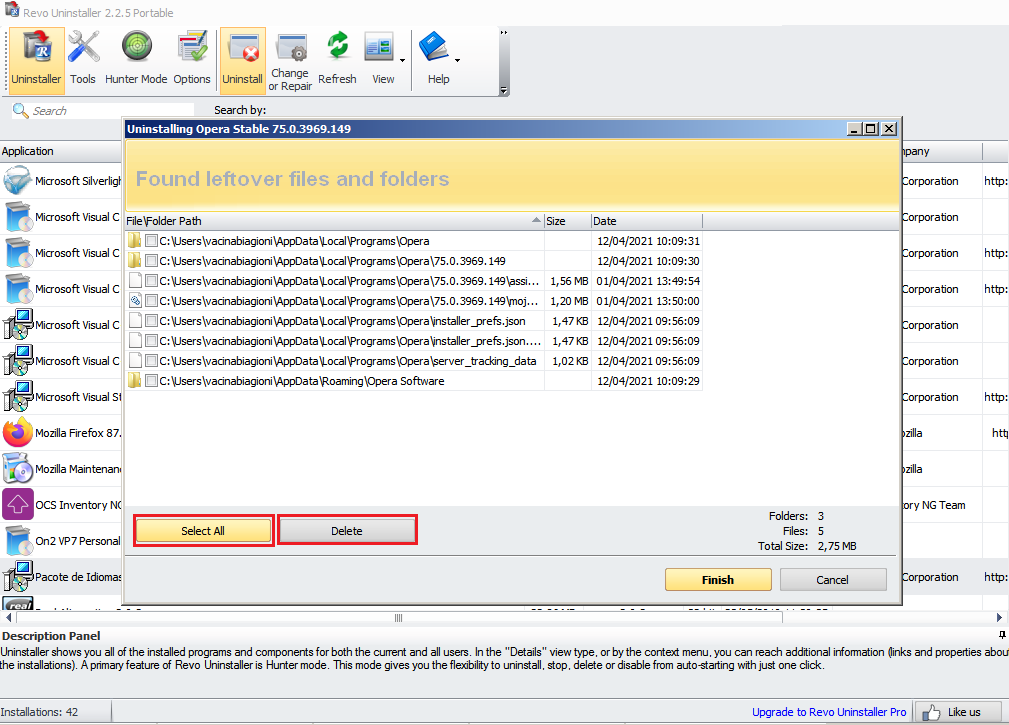
Pronto! Agora você pode desinstalar corretamente qualquer programa que você deseja.